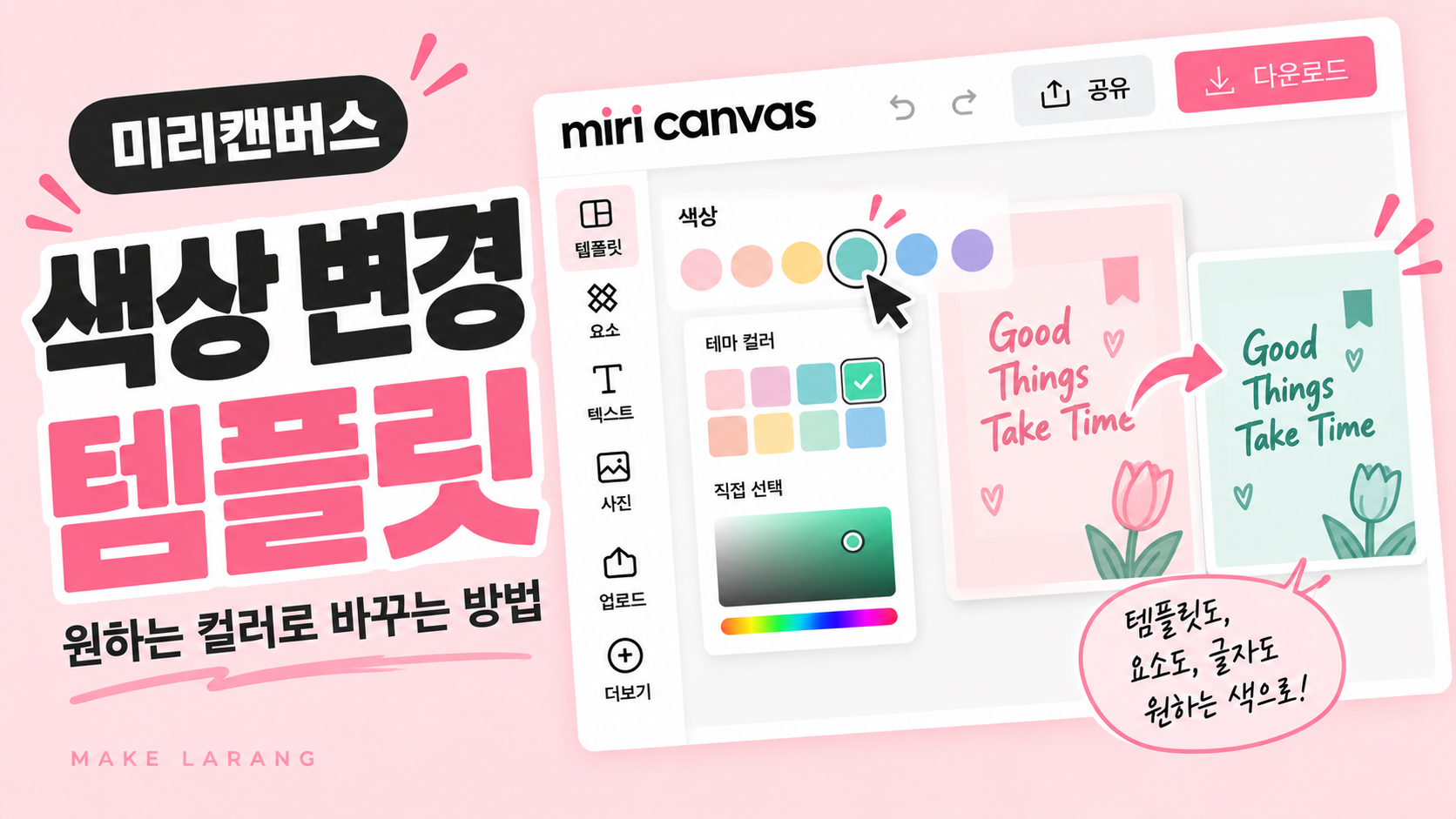
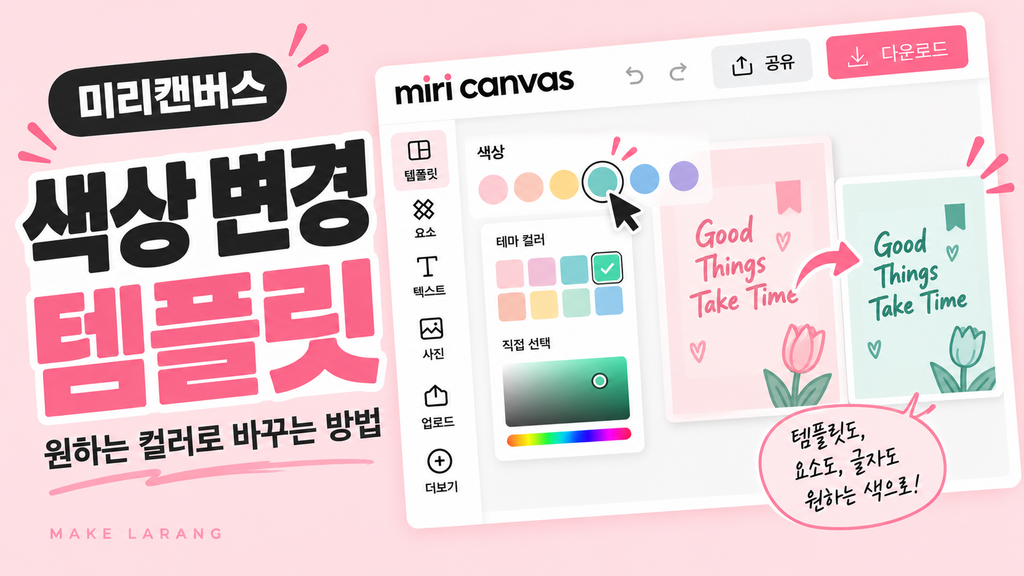
미리캔버스 색상 변경을 이용하면 마음에 드는 템플릿의 구성은 그대로 사용하면서 색만 원하는 분위기로 바꿀 수 있어요.
템플릿 디자인은 마음에 드는데 색상이 너무 화려하거나, 블로그나 브랜드에서 사용하는 컬러와 맞지 않아 아쉬울 때가 있죠.
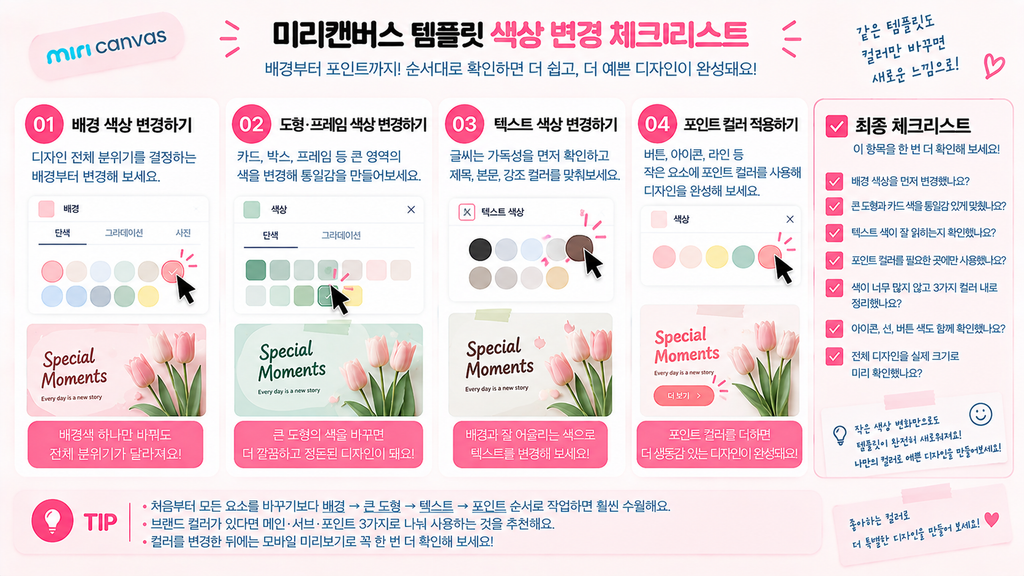
이럴 때 모든 요소의 색을 무작정 하나씩 바꾸기보다는 배경 → 큰 도형 → 글씨 → 작은 포인트 순서로 정리하면 훨씬 빠르고 자연스럽게 색을 통일할 수 있습니다.
오늘은 미리캔버스에서 템플릿 색상을 변경하는 기본 방법부터 여러 색을 자연스럽게 통일하는 기준까지 쉽게 정리해볼게요.
직접 따라 해보고 싶다면 👉 미리캔버스 바로가기
목차
- 미리캔버스 색상 변경, 배경부터 시작하세요
- 큰 도형과 영역의 색을 맞춰보세요
- 텍스트 색상은 가독성을 먼저 확인하세요
- 메인·서브·포인트 컬러로 정리하는 방법
- 템플릿 색상이 어색할 때 확인할 부분
- 색상 변경 빠른 체크리스트
- 자주 묻는 질문
1. 미리캔버스 색상 변경, 배경부터 시작하세요
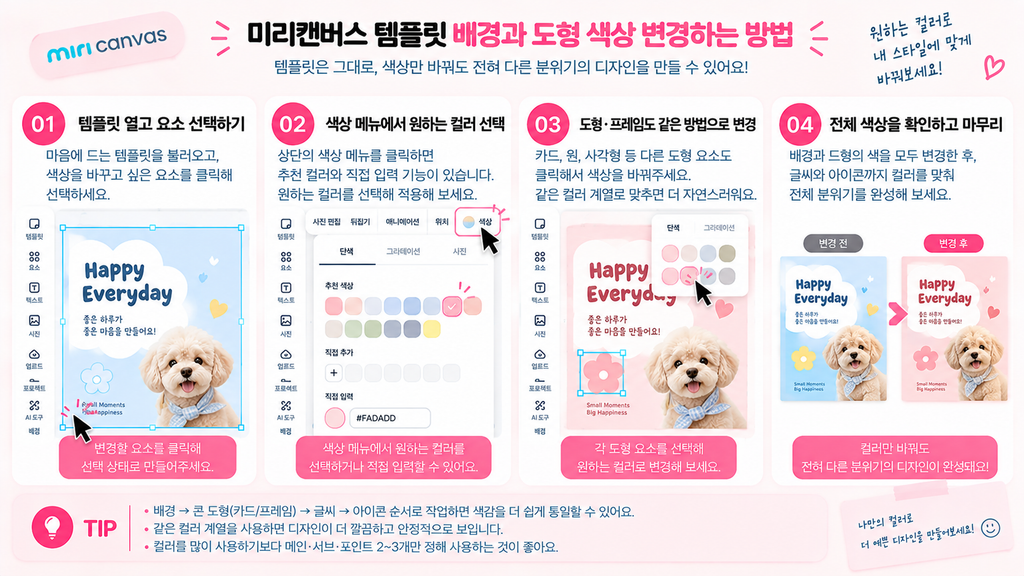
템플릿의 분위기를 바꾸고 싶다면 가장 먼저 면적이 큰 배경 색상부터 확인해보세요.
배경은 디자인 전체에서 차지하는 비중이 크기 때문에 색 하나만 바꿔도 분위기가 크게 달라집니다.
예를 들어 화려한 파란색 배경을 부드러운 베이지나 연한 핑크로 바꾸면 같은 템플릿이라도 전혀 다른 디자인처럼 느껴질 수 있어요.
그래서 처음부터 글씨나 작은 아이콘 색을 하나씩 수정하기보다
배경 → 큰 영역 → 글씨 → 작은 장식
순서로 작업하는 게 편합니다.
배경색을 먼저 정해두면 나머지 요소를 밝게 할지, 어둡게 할지도 판단하기 쉬워져요.
2. 큰 도형과 영역의 색을 맞춰보세요
배경을 정했다면 다음은 카드, 박스, 프레임처럼 화면에서 넓은 면적을 차지하는 요소를 확인합니다.
여기서 모든 도형을 배경과 똑같은 색으로 만들 필요는 없어요.
오히려 같은 색만 반복하면 각 영역의 구분이 사라져 밋밋해질 수 있습니다.
예를 들어 메인 컬러가 핑크라면
배경 → 아주 연한 핑크
큰 도형 → 화이트 또는 크림
강조 영역 → 조금 진한 핑크
처럼 같은 계열 안에서도 밝기를 다르게 사용할 수 있어요.
이렇게 큰 영역부터 정리하면 작은 아이콘까지 전부 수정하지 않아도 전체적인 색감이 훨씬 통일되어 보입니다.
3. 텍스트 색상은 가독성을 먼저 확인하세요
배경과 큰 도형의 색을 정했다면 이제 글씨를 확인할 차례예요.
텍스트는 브랜드 컬러보다 잘 읽히는지를 먼저 보는 게 좋아요.
밝은 배경 위에는 차콜이나 짙은 브라운처럼 어두운 글씨가 잘 보이고, 어두운 배경이라면 흰색이나 밝은 색을 사용하는 방식이에요.
제목, 소제목, 본문의 색을 모두 다르게 만들기보다는 역할별로 기준을 정해두는 것도 좋아요.
예를 들면
제목 → 가장 진한 색
본문 → 차콜 또는 짙은 회색
강조 문구 → 브랜드 포인트 컬러
정도로만 구분해도 충분합니다.
특히 포인트 컬러를 모든 글씨에 사용하면 오히려 강조 효과가 사라져요. 정말 눈에 띄어야 하는 문구에만 사용하는 것이 깔끔합니다.
4. 메인·서브·포인트 컬러로 정리하는 방법
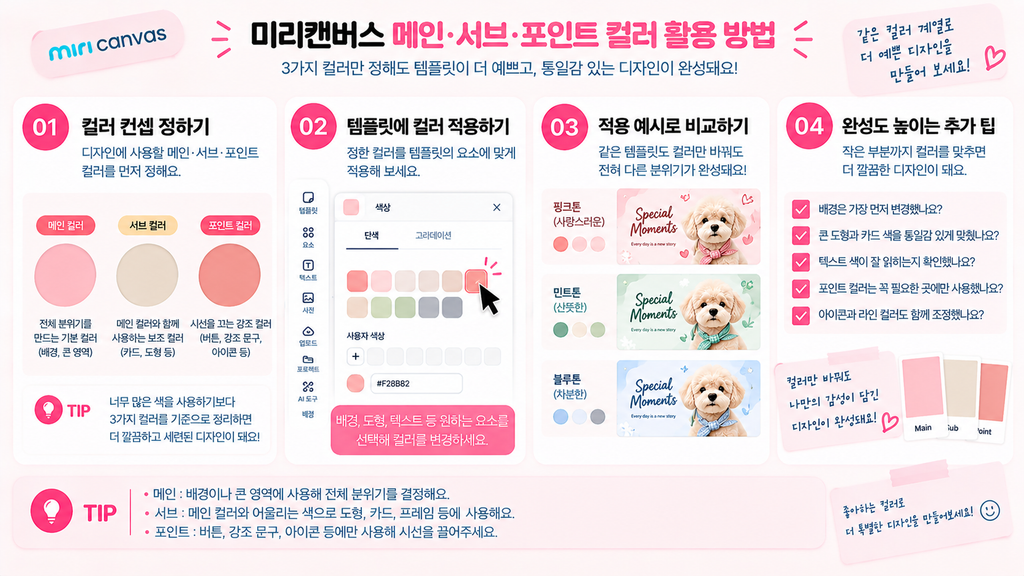
템플릿에 여러 색이 섞여 있다면 처음부터 하나의 색으로 통일하려고 하지 말고 세 가지 역할로 나눠보세요.
메인 컬러
디자인의 전체적인 분위기를 결정하는 색이에요.
배경이나 넓은 영역처럼 화면에서 비교적 큰 비중을 차지하는 곳에 사용합니다.
서브 컬러
메인 컬러와 함께 사용하면서 영역을 구분하는 색이에요.
카드, 보조 도형, 선 등에 활용할 수 있습니다.
포인트 컬러
강조 문구나 작은 아이콘처럼 시선을 끌어야 하는 곳에만 소량으로 사용하는 색이에요.
예를 들어 메이크라랑처럼 핑크 계열 디자인을 만든다면 연한 핑크를 넓게 사용하고, 화이트나 크림으로 영역을 나눈 뒤 진한 핑크를 포인트로 사용하는 식이에요.
핵심은 모든 요소를 같은 색으로 만드는 것이 아니라 같은 컬러 규칙 안에서 정리하는 것입니다.
5. 템플릿 색상이 어색할 때 확인할 부분
색을 모두 바꿨는데도 템플릿이 어딘가 어색하다면 몇 가지를 확인해보세요.
너무 많은 색을 사용하고 있지 않은지
원본 템플릿에 있던 색을 그대로 남겨둔 채 새로운 컬러를 계속 추가하면 오히려 색이 더 많아질 수 있어요.
먼저 사용하지 않을 색을 줄이고 메인·서브·포인트 컬러 중심으로 다시 정리해보세요.
배경과 글씨의 대비가 충분한지
예쁜 색을 골랐더라도 글씨가 잘 보이지 않으면 실제 디자인에서는 사용하기 어려워요.
특히 연한 배경 위에 비슷하게 연한 글씨를 사용했다면 색상 차이를 조금 더 크게 만들어주세요.
겹친 요소 때문에 다른 색처럼 보이지 않는지
반투명한 도형이나 여러 요소가 겹쳐 있으면 내가 지정한 색과 실제 화면에서 보이는 색이 다르게 느껴질 수 있어요.
이때는 어떤 요소가 위에 있는지 확인해보는 것도 좋습니다.
👉 미리캔버스 레이어 순서 바꾸기, 글씨나 사진이 뒤로 숨을 때 해결 방법
6. 색상 변경, 이것만 확인하세요
템플릿 색을 원하는 분위기로 바꿀 때는 아래 순서대로 확인해보세요.
✓ 사용할 메인 컬러 먼저 정하기
✓ 배경처럼 가장 넓은 영역부터 변경하기
✓ 큰 도형과 카드 색상 정리하기
✓ 글씨가 배경에서 잘 읽히는지 확인하기
✓ 강조 컬러는 필요한 곳에만 사용하기
✓ 너무 많은 색이 섞이지 않았는지 확인하기
✓ 마지막에는 전체 디자인을 한눈에 확인하기
처음부터 작은 아이콘 하나하나에 집중하기보다 큰 면적에서 작은 면적으로 내려가는 것이 가장 쉬워요.
7. 자주 묻는 질문
템플릿의 모든 색을 똑같이 바꾸면 더 통일감 있지 않나요?
꼭 그렇지는 않아요. 모든 요소가 같은 색이면 영역 구분이나 강조가 약해질 수 있습니다. 같은 계열을 사용하더라도 밝기나 역할을 나눠주는 편이 자연스러워요.
브랜드 컬러는 몇 가지 정도 사용하면 좋을까요?
처음에는 메인·서브·포인트처럼 역할을 단순하게 나눠보세요. 색 개수 자체보다 같은 역할에 같은 기준을 반복해서 적용하는 것이 더 중요합니다.
텍스트에도 브랜드 컬러를 사용해야 하나요?
꼭 그럴 필요는 없어요. 본문처럼 읽기 쉬워야 하는 글씨는 차콜이나 짙은 회색을 사용하고, 브랜드 컬러는 제목 일부나 강조 문구에 사용하는 방법도 좋아요.
색을 바꿨는데 일부 요소만 원래 색으로 남아 있어요.
해당 요소를 따로 선택할 수 있는지 먼저 확인해보세요. 여러 요소가 함께 묶여 있거나 겹쳐 있다면 선택 상태를 확인한 뒤 필요한 요소의 색을 다시 조정하는 편이 좋습니다.
그룹 선택이 헷갈린다면 👉 미리캔버스 그룹화·그룹 해제, 여러 요소 한 번에 움직이는 방법도 함께 확인해보세요.
마무리
미리캔버스 색상 변경은 단순히 원래 색을 다른 색으로 바꾸는 것보다 전체 디자인에 사용할 컬러 규칙을 만드는 과정이라고 생각하면 쉬워요.
배경 → 큰 도형 → 글씨 → 포인트
이 순서대로 큰 영역부터 정리하면 템플릿의 구성은 그대로 살리면서도 원하는 분위기로 훨씬 자연스럽게 바꿀 수 있습니다.
그리고 모든 요소를 같은 색으로 만드는 것보다 메인·서브·포인트 컬러의 역할을 나눠 사용하는 것이 깔끔한 디자인을 만드는 데 도움이 돼요.
오늘 내용이 작업할 때 도움이 되었길 바라며, 다음에도 디자인하다가 한 번쯤 막히는 기능들을 쉽고 간단하게 정리해볼게요.
메이크라랑에서 또 만나요! 🙂
함께 읽으면 좋은 글
👉 미리캔버스 그룹화·그룹 해제, 여러 요소 한 번에 움직이는 방법
👉 미리캔버스 레이어 순서 바꾸기, 글씨나 사진이 뒤로 숨을 때 해결 방법
👉 미리캔버스 요소 정렬, 간격 일정하게 맞추는 방법
👉 미리캔버스 템플릿 검색, 원하는 디자인을 빠르게 찾는 방법