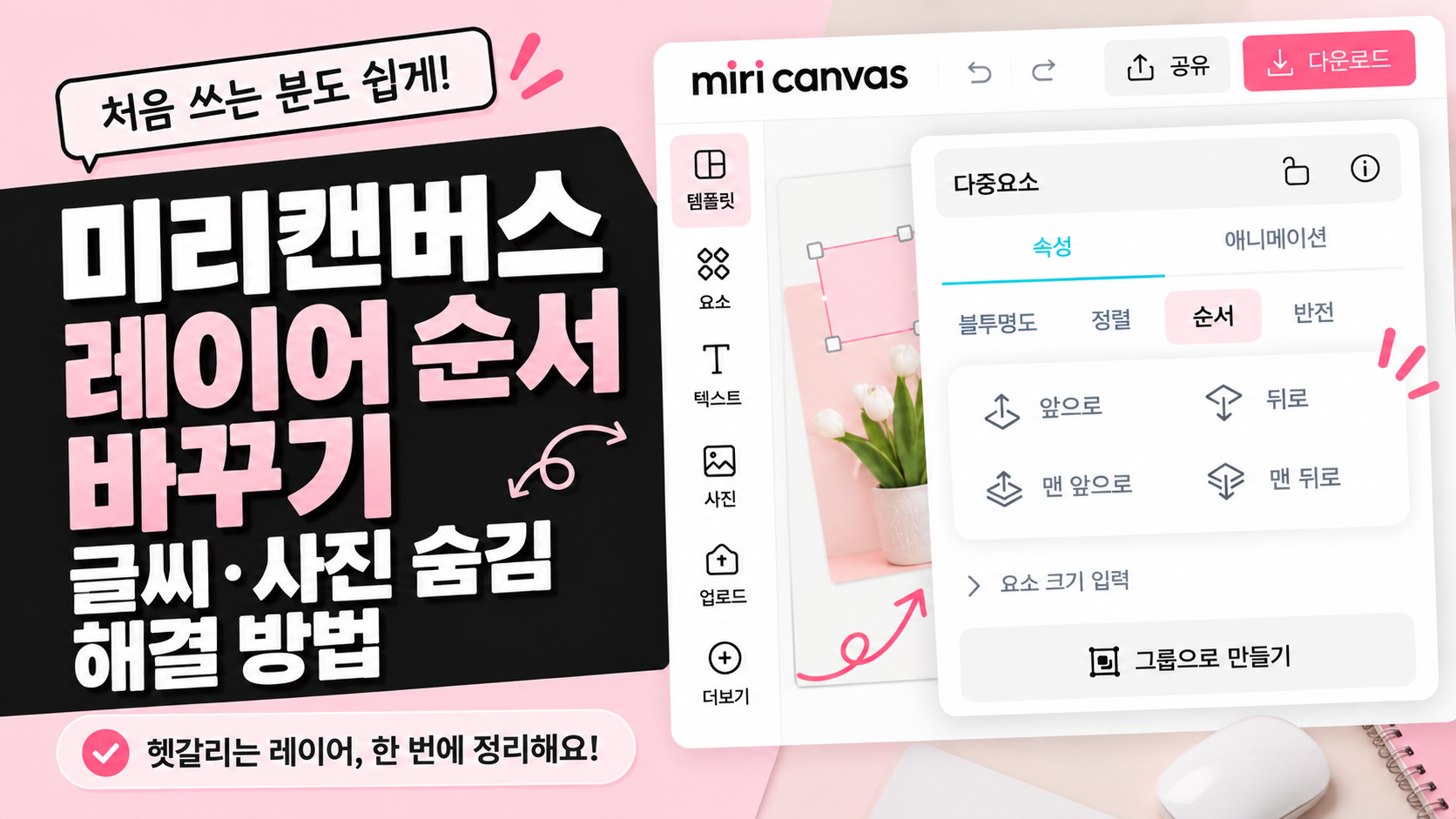

미리캔버스 레이어 순서 때문에 글씨나 사진이 갑자기 뒤로 숨어버릴 때가 있어요.
분명 텍스트를 입력했는데 사진 뒤에 가려지거나, 도형을 하나 추가했더니 기존에 있던 글씨가 보이지 않는 경우도 있고요.
이럴 때 요소를 삭제하고 다시 만들 필요는 없어요. 대부분은 겹쳐 있는 요소의 앞뒤 순서만 바꿔주면 간단하게 해결할 수 있습니다.
오늘은 미리캔버스에서 글씨나 사진이 뒤로 숨었을 때 어떤 요소부터 선택해야 하는지, 앞뒤 순서는 어떻게 정리하면 되는지 차근차근 알아볼게요.
직접 따라 해보고 싶다면 👉 미리캔버스 바로가기
목차
- 미리캔버스 레이어 순서, 왜 글씨가 뒤로 숨을까요?
- 먼저 숨은 글씨나 사진을 선택하세요
- 순서 기능으로 앞뒤 위치 바꾸기
- 순서를 바꿔도 해결되지 않을 때
- 레이어 순서 빠른 체크리스트
- 자주 묻는 질문
1. 미리캔버스 레이어 순서, 왜 글씨가 뒤로 숨을까요?
미리캔버스에서는 한 화면에 텍스트, 사진, 도형 같은 여러 요소를 겹쳐서 사용할 수 있어요.
이때 각각의 요소에는 앞에 보이는 것과 뒤에 보이는 순서가 생깁니다.
예를 들어 사진 위에 제목을 올려놓았는데 새로운 도형을 추가하면서 그 도형이 글씨보다 앞에 배치되면, 제목이 도형 뒤에 가려질 수 있어요.
쉽게 생각하면 종이를 여러 장 포개놓은 것과 비슷합니다.
위에 있는 요소는 보이고, 아래에 있는 요소는 앞의 요소에 가려질 수 있어요.
그래서 갑자기 글씨나 사진이 사라진 것처럼 보인다면 삭제되었다고 생각하기 전에 요소의 앞뒤 순서부터 확인해보세요.
2. 먼저 숨은 글씨나 사진을 선택하세요
순서를 변경하려면 가장 먼저 움직이고 싶은 요소를 정확하게 선택해야 해요.
글씨를 앞으로 가져오고 싶다면 해당 텍스트를 선택하고, 사진의 위치를 바꾸고 싶다면 사진을 선택하는 식이에요.
이때 화면에 보이는 것만 보고 바로 작업하지 말고 내가 원하는 요소가 실제로 선택되었는지 한 번 확인하는 게 좋아요.
요소가 많이 겹쳐 있으면 내가 글씨를 선택했다고 생각했는데 실제로는 바로 앞에 있는 도형이나 사진이 선택되는 경우가 있기 때문이에요.
순서를 바꿨는데 엉뚱한 요소가 움직였다면 기능에 문제가 있는 게 아니라 다른 요소를 선택했을 가능성부터 확인해보세요.

3. 순서 기능으로 앞뒤 위치를 바꿔보세요
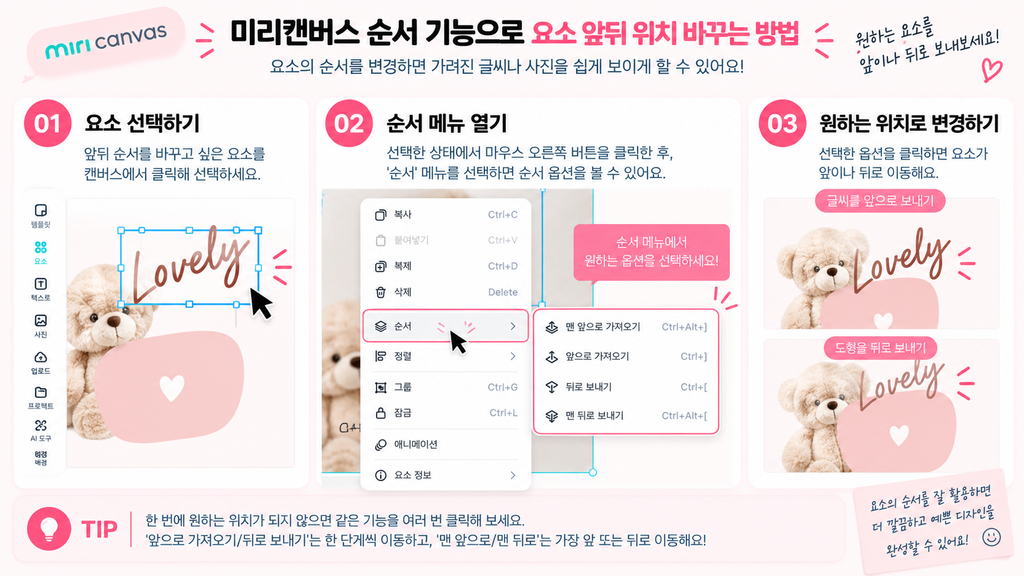
원하는 요소를 선택했다면 이제 순서 기능을 이용해 앞뒤 위치를 변경하면 됩니다.
예를 들어 사진 뒤에 숨어 있는 글씨를 보이게 만들고 싶다면 글씨를 선택한 뒤 앞쪽으로 이동시키고, 반대로 배경으로 사용할 도형이 다른 내용을 가리고 있다면 도형을 뒤쪽으로 이동시키는 방식이에요.
작업할 때는 이렇게 생각하면 쉬워요.
글씨가 사진 뒤에 숨었다 → 글씨를 앞으로
배경 도형이 글씨를 가린다 → 배경 도형을 뒤로
사진 위에 올린 장식이 숨어 있다 → 장식 요소를 앞으로
여러 요소가 겹쳐 있다면 한 번의 변경만으로 원하는 위치가 나오지 않을 수도 있어요.
그럴 때는 같은 요소를 선택한 상태에서 순서를 하나씩 조절하면서 원하는 겹침이 만들어지는지 확인해보세요.
4. 순서를 바꿔도 해결되지 않는다면 확인하세요
앞뒤 순서를 변경했는데도 원하는 요소를 움직이거나 선택하기 어렵다면 몇 가지를 추가로 확인해보세요.
먼저 요소가 잠겨 있는지 확인합니다.
디자인을 작업하다 실수로 움직이지 않도록 요소를 잠가두었다면 바로 수정하기 어려울 수 있어요.
여러 요소를 묶어서 사용하고 있다면 그룹 상태도 확인해보세요. 하나만 수정하려고 했는데 여러 요소가 함께 선택된다면 그룹으로 묶여 있을 가능성이 있습니다.
마지막으로 비슷한 크기의 도형이나 사진이 여러 겹으로 놓여 있다면 내가 생각한 요소가 아니라 다른 요소를 선택하고 있을 수도 있어요.
이럴 때는 무작정 순서를 계속 변경하기보다
선택한 요소 확인 → 잠금 확인 → 그룹 확인 → 순서 변경
순서로 하나씩 살펴보는 게 훨씬 빨라요.
5. 레이어 순서, 이것만 확인하세요
미리캔버스에서 글씨나 사진이 뒤로 숨었다면 아래 순서대로 확인해보세요.
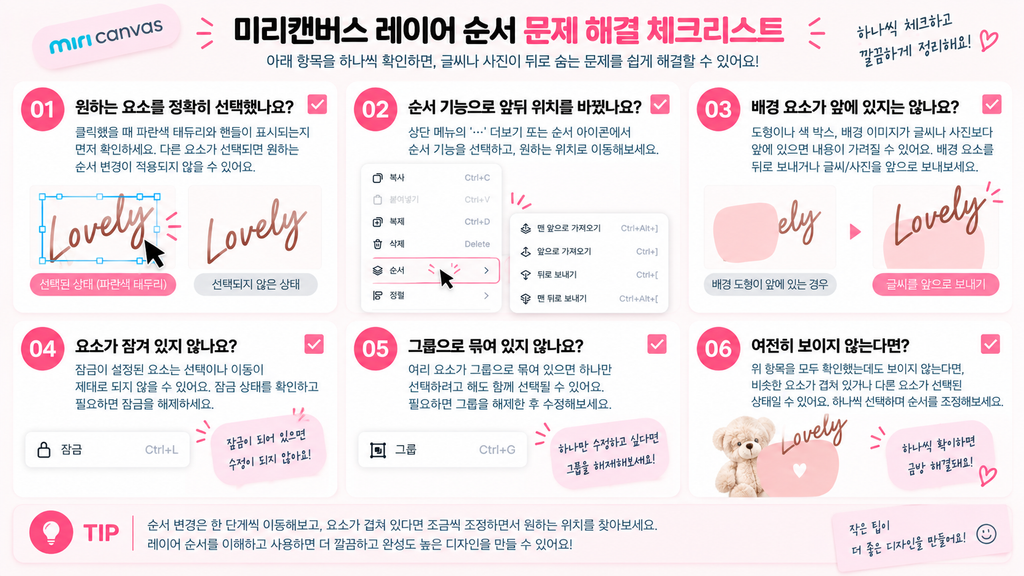
✓ 숨은 글씨나 사진을 정확하게 선택했는지 확인
✓ 선택한 요소의 앞뒤 순서를 변경해보기
✓ 배경용 도형이나 사진이 앞쪽에 있는지 확인
✓ 요소에 잠금이 설정되어 있는지 확인
✓ 여러 요소가 그룹으로 묶여 있는지 확인
✓ 요소가 많이 겹쳤다면 하나씩 순서를 조절해보기
가장 중요한 건 어떤 요소를 앞으로 보내야 하는지 먼저 판단하는 것이에요.
무조건 모든 요소를 앞으로 가져오기보다, 사진·도형·텍스트가 어떤 순서로 보여야 자연스러운지 생각하고 정리하면 훨씬 깔끔하게 작업할 수 있습니다.
6. 자주 묻는 질문
글씨를 앞으로 옮겼는데도 안 보여요.
먼저 내가 원하는 텍스트가 정확하게 선택되었는지 확인해보세요. 비슷한 위치에 여러 요소가 겹쳐 있다면 다른 요소를 선택했을 수 있어요. 배경으로 사용한 도형이나 사진의 순서를 뒤쪽으로 조절하는 방법도 함께 확인해보세요.
배경 도형 때문에 글씨가 계속 가려져요.
배경으로 사용하는 도형이 글씨보다 앞에 배치되어 있다면 글씨가 가려질 수 있어요. 이 경우 글씨를 앞으로 이동시키거나 배경 도형을 뒤쪽으로 이동시켜 순서를 정리해보세요.
요소를 클릭했는데 여러 개가 같이 선택돼요.
여러 요소가 그룹으로 묶여 있을 가능성이 있어요. 하나의 요소만 따로 수정해야 한다면 현재 그룹 상태부터 확인해보는 것이 좋습니다.
요소가 선택은 되는데 움직이지 않아요.
요소가 잠겨 있는지 확인해보세요. 잠금이 설정된 요소는 실수로 위치가 변경되지 않도록 고정되어 있기 때문에 편집 전에 잠금 상태를 먼저 확인하는 게 좋아요.
마무리
미리캔버스에서 글씨나 사진이 갑자기 뒤로 숨었다면 처음부터 다시 만들 필요는 없어요.
요소 선택 → 앞뒤 순서 변경 → 잠금 확인 → 그룹 확인
이 순서만 기억해두면 대부분의 겹침 문제를 훨씬 빠르게 정리할 수 있습니다.
특히 사진 위에 글씨와 도형을 여러 개 올리는 디자인을 만들다 보면 요소가 겹치는 일이 자주 생기기 때문에, 정렬 기능과 함께 순서 기능도 익혀두면 작업하기 훨씬 편해져요.
오늘 내용이 작업할 때 도움이 되었길 바라며, 다음에도 디자인하다가 한 번쯤 막히는 기능들을 쉽고 간단하게 정리해볼게요.
메이크라랑에서 또 만나요! 🙂
함께 읽으면 좋은 글
👉 미리캔버스 요소 정렬, 간격 일정하게 맞추는 방법
👉 미리캔버스 글씨 정렬, 자간·행간과 간격 맞추는 방법
👉 미리캔버스 템플릿 검색, 원하는 디자인을 빠르게 찾는 방법