미리캔버스 글씨 정렬을 맞췄는데도 글자가 어딘가 어색해 보일 때가 있어요.
가운데 정렬을 눌렀는데 한쪽으로 치우쳐 보이거나, 한 줄일 때는 괜찮았는데 두 줄이 되면서 갑자기 답답해 보이기도 하고요.
이럴 때는 정렬 버튼만 계속 바꾸기보다 자간·행간과 텍스트 영역을 함께 확인해보는 게 좋아요.
오늘은 미리캔버스에서 글씨가 어색해 보일 때 어디부터 확인하면 되는지, 초보자도 쉽게 따라 할 수 있도록 순서대로 정리해볼게요.
직접 따라 해보고 싶다면 👉 미리캔버스 바로가기
목차
- 미리캔버스 글씨 정렬, 먼저 이것부터 확인하세요
- 자간과 행간으로 글씨 간격 맞추기
- 텍스트 영역과 줄바꿈 확인하기
- 폰트를 바꿨다면 간격도 다시 확인하기
- 글씨 정렬 빠른 체크리스트
- 자주 묻는 질문
1. 미리캔버스 글씨 정렬, 먼저 이것부터 확인하세요
글씨가 어색해 보이면 가장 먼저 현재 어떤 부분이 이상한지 구분해보세요.
글자 자체가 왼쪽이나 오른쪽으로 붙어 있다면 정렬을 확인하고, 글자 사이가 너무 넓거나 좁다면 자간, 두 줄 이상의 간격이 답답하거나 벌어져 있다면 행간을 확인하는 식이에요.
간단하게 구분하면 이렇습니다.
✓ 글자 위치가 이상하다 → 정렬 확인
✓ 글자 사이가 이상하다 → 자간 확인
✓ 줄 사이가 이상하다 → 행간 확인
✓ 줄이 예상과 다르게 넘어간다 → 텍스트 영역 확인
처음부터 여러 설정을 한꺼번에 바꾸지 말고 문제가 보이는 부분부터 하나씩 조절하는 것이 좋아요.
2. 자간과 행간으로 글씨 간격을 맞춰보세요
정렬은 맞는데 전체적인 글씨 모양이 어색하다면 자간과 행간을 확인해보세요.
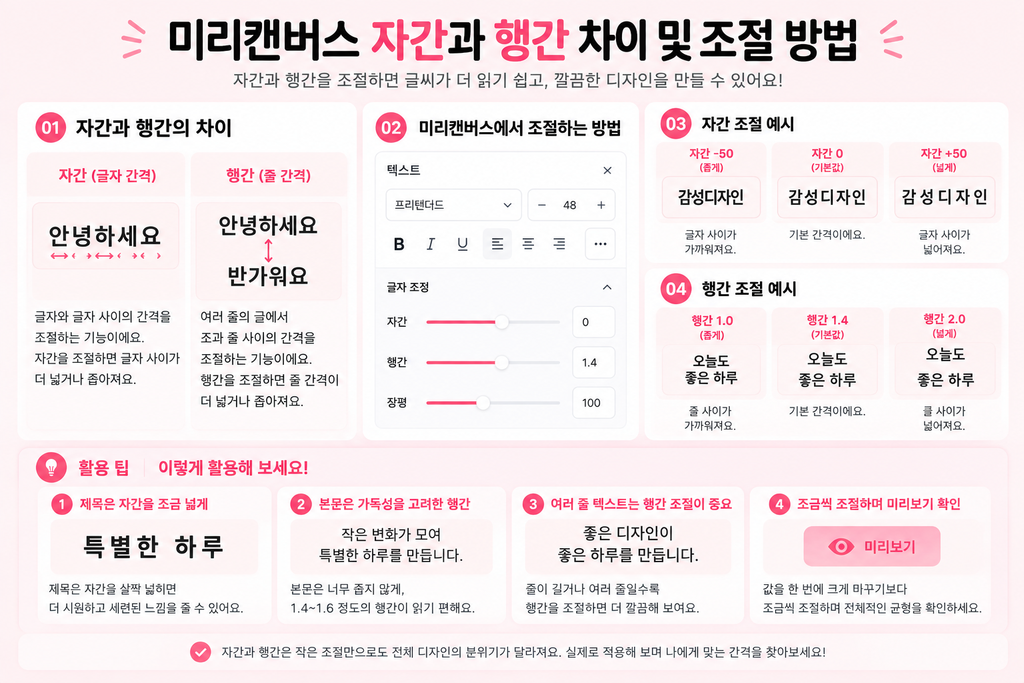
자간은 글자와 글자 사이의 간격이고, 행간은 여러 줄로 작성했을 때 줄과 줄 사이의 간격이에요.
예를 들어 제목의 글자가 너무 떨어져 보인다면 자간을 조금 줄이고, 두 줄짜리 제목이 너무 답답해 보인다면 행간을 조금 넓혀볼 수 있어요.
이때 중요한 건 한 번에 값을 크게 바꾸지 않는 것이에요.
조금씩 조절하면서 전체적인 글씨 모양을 확인하면 내가 원하는 간격을 찾기도 쉽고, 어떤 설정 때문에 디자인이 달라졌는지도 확인하기 편합니다.
특히 제목처럼 글자가 크고 굵을수록 작은 간격 차이도 눈에 잘 보이기 때문에 실제 디자인을 보면서 맞춰보세요.
3. 텍스트 영역과 줄바꿈도 함께 확인하세요
자간과 행간을 조절했는데도 글씨가 이상하다면 텍스트가 들어 있는 영역의 크기도 확인해보세요.
같은 문장이라도 텍스트 영역의 가로 폭이 좁아지면 예상하지 않은 위치에서 다음 줄로 넘어갈 수 있어요.
예를 들어
미리캔버스 글씨 정렬 방법
이라는 제목이 한 줄로 들어가다가 영역이 좁아지면서 두 줄로 바뀌면, 전체 디자인의 중심도 다르게 느껴질 수 있습니다.
이럴 때는 글씨 크기부터 줄이기보다 텍스트 영역의 폭과 줄바꿈 위치를 먼저 확인해보세요.
내가 원하는 위치에서 줄이 나뉘었는지 확인하고, 필요하다면 영역의 크기나 문장 길이를 조금씩 조절하는 게 좋아요.

4. 폰트를 바꿨다면 간격도 다시 확인하세요
같은 문장을 입력해도 사용하는 폰트에 따라 글자의 폭과 모양이 달라요.
그래서 처음에는 간격이 잘 맞았더라도 폰트를 변경한 뒤에는 전체적인 글씨 배치가 다르게 느껴질 수 있습니다.
특히 굵은 제목용 폰트에서 얇은 폰트로 바꾸거나, 반대로 폭이 넓은 글꼴로 변경했다면 기존 자간과 행간이 그대로여도 느낌이 달라질 수 있어요.
폰트를 변경했다면
폰트 선택 → 자간 확인 → 행간 확인 → 텍스트 영역 확인
순서로 한 번 더 살펴보세요.
처음부터 완벽한 숫자를 맞추려고 하기보다는 실제 디자인에서 읽기 편하고 자연스럽게 보이는지를 기준으로 조절하는 게 좋습니다.
5. 글씨 정렬, 이것만 확인하세요
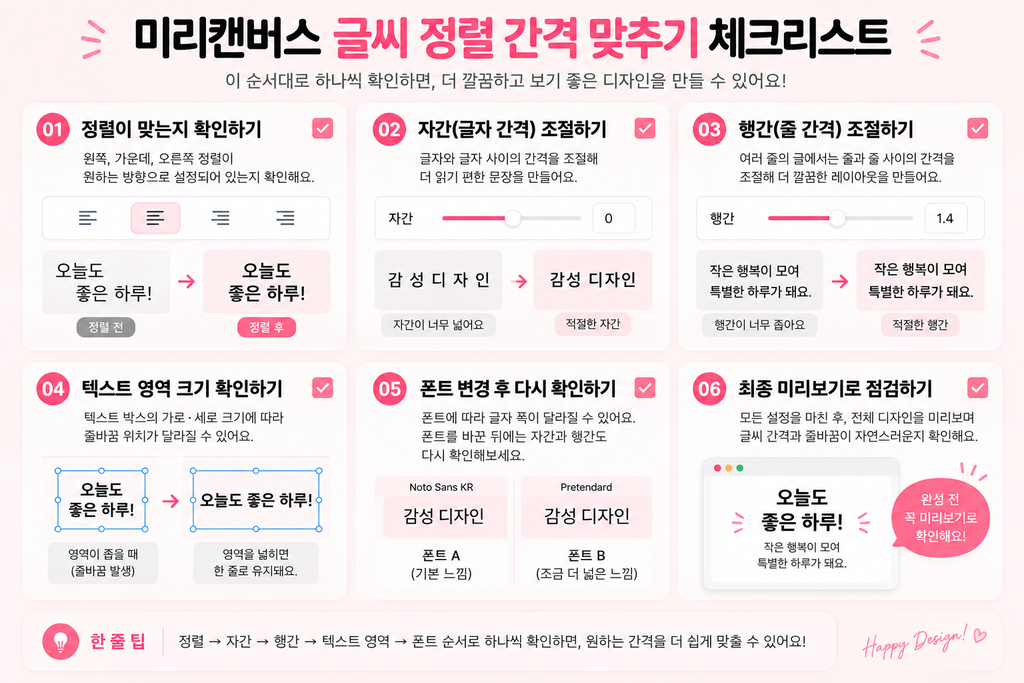
미리캔버스 글씨 정렬이 이상하게 느껴진다면 아래 순서대로 확인해보세요.
✓ 왼쪽·가운데·오른쪽 정렬이 원하는 방향인지 확인
✓ 글자 사이가 넓거나 좁다면 자간 확인
✓ 여러 줄의 간격이 어색하다면 행간 확인
✓ 예상하지 않은 줄바꿈이 생겼다면 텍스트 영역 확인
✓ 폰트를 변경했다면 간격과 줄바꿈 다시 확인
여러 설정을 동시에 바꾸는 것보다 하나를 조절하고 결과를 확인한 뒤 다음 설정으로 넘어가는 방식이 훨씬 편해요.
6. 자주 묻는 질문
가운데 정렬인데 글자가 한쪽으로 치우쳐 보이는 이유는 뭔가요?
텍스트 정렬은 가운데로 되어 있어도 문장의 길이나 줄바꿈 위치에 따라 전체적인 모양이 한쪽으로 치우쳐 보일 수 있어요. 정렬 설정과 함께 텍스트 영역의 폭과 줄바꿈 위치도 확인해보세요.
한 줄은 괜찮은데 두 줄부터 간격이 이상해 보여요.
두 줄 이상에서는 행간과 줄바꿈 위치가 전체적인 인상에 영향을 줍니다. 먼저 행간을 조금씩 조절해보고, 원하는 위치에서 문장이 나뉘는지도 함께 확인해보세요.
폰트만 바꿨는데 글씨 배치가 달라질 수 있나요?
네. 폰트마다 글자의 모양과 폭이 다르기 때문에 같은 문장이라도 차지하는 공간이 달라질 수 있어요. 폰트를 변경한 뒤에는 자간과 행간, 텍스트 영역을 한 번 더 확인하는 게 좋습니다.
마무리
미리캔버스에서 글씨가 어색해 보인다고 해서 무조건 정렬 기능의 문제는 아니에요.
정렬 → 자간·행간 → 텍스트 영역과 줄바꿈 → 폰트
이 순서로 하나씩 확인하면 어떤 부분 때문에 글씨가 어색하게 보이는지 찾기가 훨씬 쉬워집니다.
특히 자간이나 행간은 한 번에 크게 변경하기보다 조금씩 조절하면서 실제 디자인을 확인해보세요. 작은 차이만으로도 글씨가 훨씬 깔끔하게 정돈될 수 있어요.
오늘 내용이 작업할 때 도움이 되었길 바라며, 다음에도 디자인하다가 한 번쯤 막히는 기능들을 쉽고 간단하게 정리해볼게요.
메이크라랑에서 또 만나요! 🙂
함께 읽으면 좋은 글
👉 미리캔버스 템플릿 검색, 원하는 디자인을 빠르게 찾는 방법
👉 미리캔버스 배경 지우기, 누끼 따고 투명 PNG 저장하는 방법
👉 미리캔버스 배경 제거 후 흰색으로 보일 때, 투명하게 저장하는 방법